PCワークフローガイド
PCでOwl3Dを使う方法をステップごとに学ぶ
このガイドでは、ソースファイルの準備から完成した深度効果の確認まで、PCでOwl3Dを使う方法を説明します。一般的なセットアップや書き出しの問題を避けるため、以下の手順に従ってください。
基本ワークフロー
PC版Owl3Dの手順
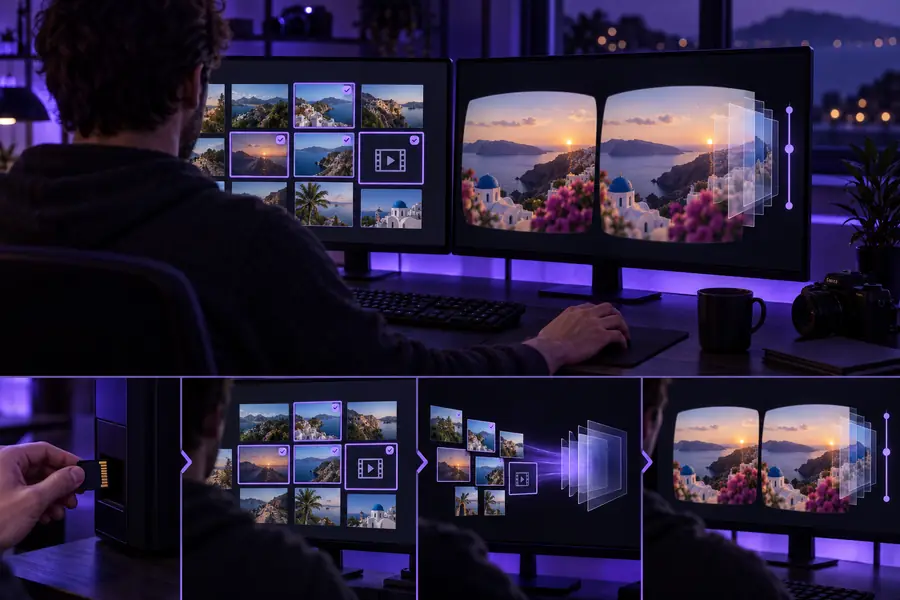
基本的なプロセスは短いパイプラインです。適切なソースを準備し、Owl3Dに深度を推定させた後、結果を確認して書き出します。
-
1
ソースを準備して開く
被写体が明確で、前景と背景の分離が見やすく、モーションブラーが最小限の、鮮明な2D画像または動画を選択します。後で変換結果と比較できるよう、元のファイルは変更せずに保管してください。
-
2
深度変換を実行する
ソースをOwl3Dに読み込み、利用可能な3D変換ワークフローを選択して処理を開始します。プレビューを判断する前に分析が完了するまで待ってください。初期フレームや処理途中のシーンは、最終的な深度マップを正確に反映していない場合があります。
-
3
確認、調整、書き出し
結果をスクラブして、ハロー、平坦な領域、エッジの破れ、不快な奥行きがないか確認します。コントロールで調整できる場合は、書き出す前に過度な分離を弱め、視聴する予定のデバイスやプレーヤーに合った形式で書き出してください。
-
4
出力を視聴先でテストする
書き出したファイルを、使用する3Dビューアー、ヘッドセット、または対応ディスプレイで開きます。デスクトップのプレビューで説得力がある結果でも、異なるサイズや距離で見ると、奥行きが深すぎたり平坦すぎたりすることがあります。
始める前に
前提条件と要件
丁寧にセットアップすることで、変換結果がより予測しやすくなり、出力を評価するための基準を明確にできます。
-
Owl3Dアプリケーションを実行し、選択したメディアを処理できるWindows PC。
必須インストールする前に、現在のアプリケーション要件を確認してください。
-
コンピューターにローカル保存された、対応する2D画像または動画ファイル。
必須元の解像度を維持し、バックアップコピーを作成してください。
-
ソースファイル、一時処理データ、エクスポートした3Dファイルを保存するための十分な空き容量。
必須 -
安定したグラフィックスドライバーとオペレーティングシステム環境。
必須アプリケーションの動作が予期せず不安定になった場合は、ドライバーの更新後に再起動してください。
-
選択した3D出力形式を開けるメディアプレーヤー、ディスプレイ、またはヘッドセット。
任意処理には必須ではありませんが、最終的な視聴体験の確認に役立ちます。
-
最初の変換に使用する短いテストクリップまたは代表的な静止画像。
任意小さなサンプルをテストすると、長時間のエクスポートを開始する前にワークフロー上の問題を発見できます。
さらに詳しく見る
ワークフローを比較したい場合、ツールについて理解したい場合、または別の入力タイプを選びたい場合は、これらの目的別ページをご利用ください。
トラブルシューティング
よくあるエラーと対処法
自動深度変換は便利ですが、ソースに存在しない情報を復元することはできません。ここでは、この方法でよく見られる制限と、実際的な対処方法を紹介します。
-
平坦または曖昧なシーン
被写体と背景の分離が不十分な素材では、浅い、または不均一な結果になることがあります。色が似ている場合や濃い影、透明なオブジェクトも、深度推定を混乱させる可能性があります。
回避策レイヤーがより明確なフレームを選ぶか、変換前に素材のコントラストを高めてください。または、背景の深度に対する期待値を下げてください。
-
速い動きとオクルージョン
動画のフレームには、モーションブラー、新たに現れる領域、互いに重なり合うオブジェクトが含まれることがあります。こうした変化により、フレームごとにちらつき、裂け目、不 consistent な深度が生じる場合があります。
回避策短く、動きの少ないクリップから始め、長時間の書き出しを実行する前に、タイムライン上の複数の箇所を確認してください。
-
エッジ、髪、細いオブジェクト
細い髪、ワイヤー、植物、煙、小さな隙間は、周囲からきれいに分離するのが困難です。ハローが生じたり、誤った深度レイヤーに付着して見えたりすることがあります。
回避策よりクリーンな素材を使用し、必要に応じて注意をそらす細部をトリミングしてください。また、強い効果を無理に適用するのではなく、知覚される深度を下げてください。
-
正しく再生できないファイル
処理と再生は別の問題です。書き出しが正常に完了しても、対象のプレーヤーやディスプレイが3Dレイアウトまたはコーデックに対応していない場合があります。
回避策書き出す前に出力先の形式を確認し、実際に使用するプレーヤーまたはデバイスで短い出力ファイルをテストしてください。
ワークフローの進化
より良い結果を得るための高度なヒント
現代の2D-to-3Dワークフローでは、深度予測に加えて、素材の入念な準備と映像品質の管理を組み合わせます。
-
手動による深度分離
アーティストは、前景と背景のレイヤーを領域ごとに割り当て、深度情報を手作業で作成することがよくありました。この方法は制御性に優れていましたが、画像やフレームごとに多大な作業が必要でした。
-
単一画像からの深度予測
機械学習による深度推定により、一般的な1枚の画像から、実用的な初期深度構造を推測することが現実的になりました。特にエッジや隠れた表面では、結果を確認することでさらに改善できます。
-
動き全体での一貫性
動画では、説得力のある変換に優れた1フレームだけでは不十分です。深度の推定値が変化すると、ちらつきや不自然な動きが生じる可能性があるため、時間方向の一貫性が重要です。
-
プレビュー、調整、検証
信頼性の高いPCワークフローでは現在、変換を反復的なプロセスとして扱います。代表的なソースを準備し、深度をプレビューし、控えめに調整して、最終的な保存先で書き出し結果を検証します。
品質チェック
変換前と変換後:確認すべきポイント
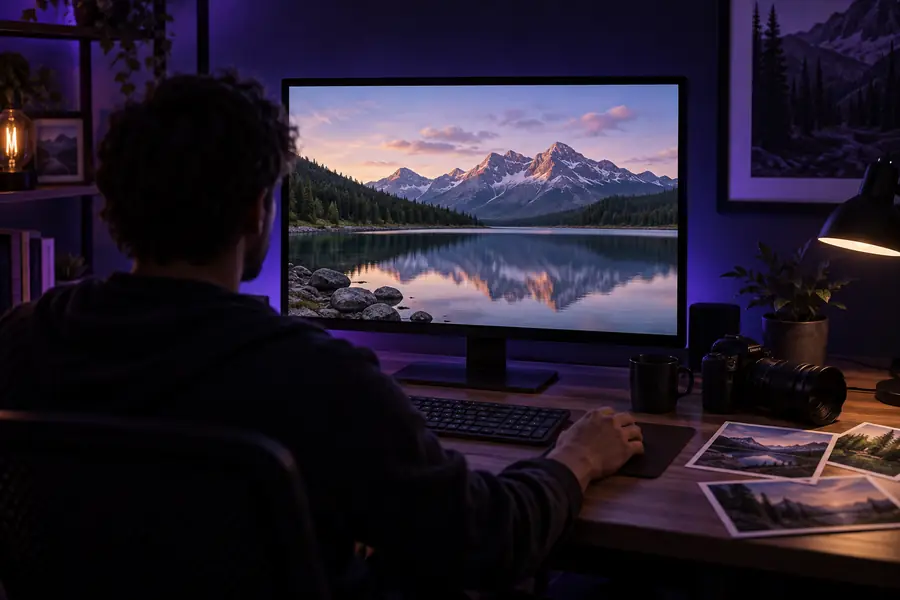
同じ被写体とフレームで、元のソースと変換後の結果を比較します。目標は最大限の深度ではなく、自然で納得感のある分離です。
- 変換前:元の2Dソース
- 変換後:深度を考慮した3D結果
まず顔、手、髪、オブジェクトの境界を確認します。これらの部分にハローや揺れが見られる場合は、書き出す前に深度の強度を下げるか、よりノイズの少ないソースを選択してください。
チュートリアルFAQ
チュートリアルFAQ
これらの回答では、パソコンでOwl3Dのワークフローを始める際によく寄せられる実践的な質問を取り上げます。
対応するPCにOwl3Dをインストールして開き、対応している2D画像または動画を読み込みます。変換を開始し、深度の結果を確認して、利用可能であれば控えめに調整し、使用するプレーヤーやディスプレイでテストするためにファイルを書き出します。
Owl3Dは、2D画像や動画の視覚情報を分析し、前景、被写体、背景の各領域が深度上でどのように関係しているかを推定します。その推定を使用して3D風の結果を作成しますが、品質はソースに大きく左右されるため、目視による確認も必要です。
このワークフローは、対応している静止画像と動画のソースに適用できますが、確認のプロセスは異なります。画像は1つの構図として評価しますが、動画ではフレーム間の安定性、モーションブラー、エッジの一貫性も確認する必要があります。
被写体の輪郭、髪、手、細いオブジェクト、前景のオブジェクトが背景と重なる部分を確認します。次に、使用する予定の実際のプレーヤーやディスプレイで書き出し結果をテストしてください。再生対応や感じられる深度は、デバイスによって異なる場合があるためです。