Guía del flujo de trabajo en PC
Aprende a usar Owl3D en PC paso a paso
Esta guía explica cómo usar Owl3D en PC, desde preparar un archivo de origen hasta comprobar el efecto de profundidad terminado. Sigue la secuencia que aparece a continuación para evitar problemas habituales de configuración y exportación.
Flujo de trabajo principal
Pasos numerados para Owl3D en PC
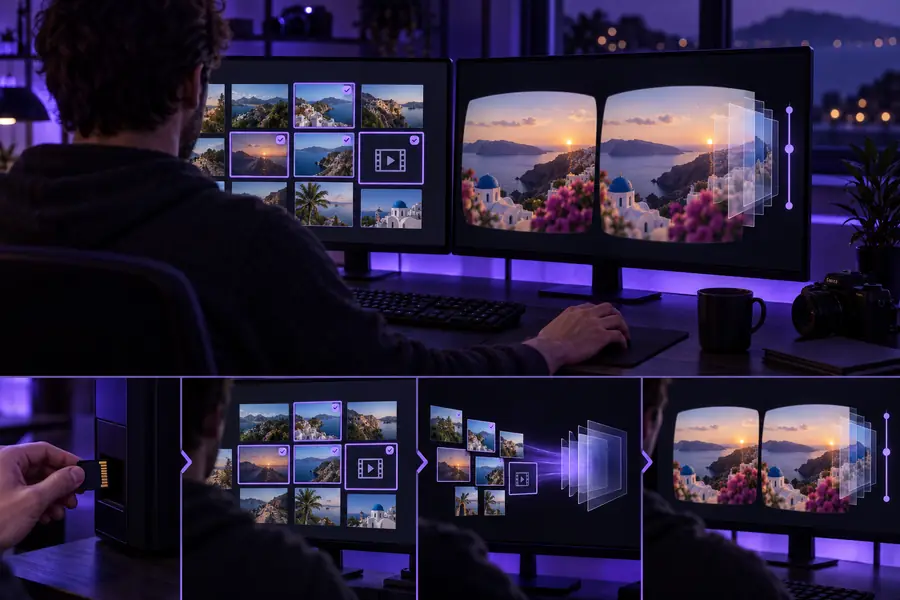
El proceso básico es un flujo corto: prepara una fuente adecuada, deja que Owl3D estime la profundidad y, después, revisa y exporta el resultado.
-
1
Prepara y abre la fuente
Elige una imagen 2D o un vídeo nítidos, con un sujeto claro, una separación visible entre el primer plano y el fondo, y un desenfoque de movimiento mínimo. Conserva el archivo original sin modificar para poder comparar después el resultado convertido.
-
2
Ejecuta la conversión de profundidad
Importa la fuente en Owl3D, selecciona el flujo de trabajo de conversión 3D disponible e inicia el procesamiento. Deja que el análisis termine antes de evaluar la vista previa; los primeros fotogramas o las escenas procesadas parcialmente pueden no representar el mapa de profundidad final.
-
3
Revisa, ajusta y exporta
Recorre el resultado y busca halos, áreas planas, desgarros en los bordes o una profundidad incómoda. Si los controles lo permiten, reduce la separación excesiva antes de exportar a un formato compatible con el dispositivo o reproductor en el que planeas verlo.
-
4
Prueba el resultado en su destino
Abre el archivo exportado en el visor 3D, visor de realidad virtual o pantalla compatible previstos. Un resultado que parece convincente en una vista previa de escritorio puede sentirse demasiado profundo o demasiado plano al verlo con un tamaño o desde una distancia diferentes.
Antes de empezar
Requisitos y condiciones necesarias
Una configuración cuidadosa hace que la conversión sea más predecible y te proporciona una base limpia para evaluar el resultado.
-
Un PC con Windows capaz de ejecutar la aplicación Owl3D y procesar el contenido multimedia seleccionado.
RequeridoComprueba los requisitos actuales de la aplicación antes de instalarla.
-
Un archivo de imagen 2D o vídeo compatible almacenado localmente en el ordenador.
RequeridoConserva la resolución original y haz una copia de seguridad.
-
Suficiente espacio de almacenamiento libre para el archivo de origen, los datos temporales de procesamiento y el archivo 3D exportado.
Requerido -
Un controlador gráfico estable y un entorno de sistema operativo compatible.
RequeridoReinicia el equipo después de actualizar los controladores si la aplicación se comporta de forma inesperada.
-
Un reproductor multimedia, pantalla o visor que pueda abrir el formato de salida 3D elegido.
OpcionalOpcional para el procesamiento, pero útil para comprobar la experiencia de visualización final.
-
Un clip de prueba corto o una imagen fija representativa para la primera conversión.
OpcionalProbar una muestra pequeña puede revelar problemas del flujo de trabajo antes de realizar una exportación larga.
Sigue explorando
Guías relacionadas de Owl3D
Usa estas páginas específicas cuando quieras comparar el flujo de trabajo, entender la herramienta o elegir otro tipo de entrada.
Solución de problemas
Errores comunes y soluciones
La conversión automática de profundidad es útil, pero no puede recuperar información que no está presente en el archivo de origen. Estos son los límites más comunes de este proceso y algunas formas prácticas de responder.
-
Escenas planas o ambiguas
Una fuente con poca separación entre el sujeto y el fondo puede producir un resultado poco profundo o irregular. Los colores similares, las sombras intensas y los objetos transparentes también pueden confundir la estimación de profundidad.
Solución alternativaElige un fotograma con capas más claras, mejora el contraste de la fuente antes de la conversión o reduce las expectativas sobre la profundidad del fondo.
-
Movimiento rápido y oclusión
Los fotogramas de vídeo pueden contener desenfoque de movimiento, áreas recién reveladas u objetos que se cruzan. Estos cambios pueden aparecer como parpadeo, desgarros o una profundidad incoherente de un fotograma a otro.
Solución alternativaComienza con un clip más corto y estable, e inspecciona varios puntos de la línea de tiempo antes de comprometerte con una exportación larga.
-
Bordes, cabello y objetos delgados
El cabello fino, los cables, el follaje, el humo y los pequeños espacios son difíciles de separar limpiamente de su entorno. Pueden mostrar halos o parecer unidos a la capa de profundidad incorrecta.
Solución alternativaUsa una fuente más limpia, recorta los detalles que distraigan cuando sea apropiado y reduce la profundidad percibida en lugar de forzar un efecto más intenso.
-
Un archivo que no se reproduce correctamente
El procesamiento y la reproducción son problemas distintos. Una exportación puede completarse correctamente mientras el reproductor o la pantalla de destino no sean compatibles con su disposición 3D o códec.
Solución alternativaConfirma el formato de destino antes de exportar y, después, prueba una salida corta en el reproductor o dispositivo exacto que vayas a utilizar.
Evolución del flujo de trabajo
Consejos avanzados para obtener mejores resultados
El flujo de trabajo moderno de 2D a 3D combina la predicción de profundidad con una preparación intencionada de la fuente y un control de calidad visual.
-
Separación manual de la profundidad
Los artistas solían crear la información de profundidad a mano, asignando capas de primer plano y fondo región por región. El método ofrecía control, pero requería un esfuerzo considerable para cada imagen o fotograma.
-
Predicción de profundidad de una sola imagen
La estimación de profundidad mediante aprendizaje automático hizo práctico inferir una estructura de profundidad inicial útil a partir de una imagen normal. El resultado aún se beneficia de una revisión, especialmente alrededor de los bordes y las superficies ocultas.
-
Consistencia durante el movimiento
En el caso del video, una conversión convincente requiere más que un buen fotograma individual. La consistencia temporal es importante porque los cambios en las estimaciones de profundidad pueden crear parpadeos o movimientos incómodos.
-
Previsualiza, ajusta y valida
Un flujo de trabajo fiable en PC trata ahora la conversión como un proceso iterativo: prepara una fuente representativa, previsualiza la profundidad, realiza ajustes conservadores y valida la exportación en su destino final.
Control de calidad
Antes y después: qué inspeccionar
Compara la fuente original con el resultado convertido en el mismo sujeto y fotograma. El objetivo es lograr una separación creíble, no la máxima profundidad.
- Antes: fuente 2D original
- Después: resultado 3D adaptado a la profundidad
Observa primero los rostros, las manos, el cabello y los límites de los objetos. Si esas áreas muestran halos o movimientos inestables, reduce la intensidad de la profundidad o elige una fuente más limpia antes de exportar.
Preguntas frecuentes del tutorial
Preguntas frecuentes del tutorial
Estas respuestas cubren las preguntas prácticas que suelen surgir al comenzar a usar el flujo de trabajo de Owl3D en una computadora.
Instala y abre Owl3D en una PC compatible y, a continuación, importa una imagen 2D o un video compatibles. Inicia la conversión, revisa el resultado de profundidad, realiza ajustes conservadores si están disponibles y exporta el archivo para probarlo en el reproductor o la pantalla que deseas utilizar.
Owl3D analiza la información visual de una imagen 2D o un video y estima cómo se relacionan en profundidad las regiones del primer plano, el sujeto y el fondo. Utiliza esa estimación para crear un resultado con estilo 3D, pero la calidad depende en gran medida de la fuente y aún requiere una revisión visual.
El flujo de trabajo puede aplicarse a imágenes fijas y fuentes de video compatibles, pero el proceso de revisión es diferente. Las imágenes se evalúan como una sola composición, mientras que los videos también deben comprobarse en cuanto a estabilidad entre fotogramas, desenfoque de movimiento y consistencia de los bordes.
Inspecciona el contorno del sujeto, el cabello, las manos, los objetos delgados y las áreas donde los objetos del primer plano se superponen al fondo. Después, prueba el resultado exportado en el reproductor o la pantalla que realmente planeas utilizar, ya que la compatibilidad de reproducción y la profundidad percibida pueden variar según el dispositivo.