Guia do fluxo de trabalho no PC
Aprenda a usar o Owl3D no PC passo a passo
Este guia explica como usar o Owl3D no PC, desde a preparação de um arquivo de origem até a verificação do efeito de profundidade finalizado. Siga a sequência abaixo para evitar problemas comuns de configuração e exportação.
Fluxo de trabalho principal
Etapas numeradas para usar o Owl3D no PC
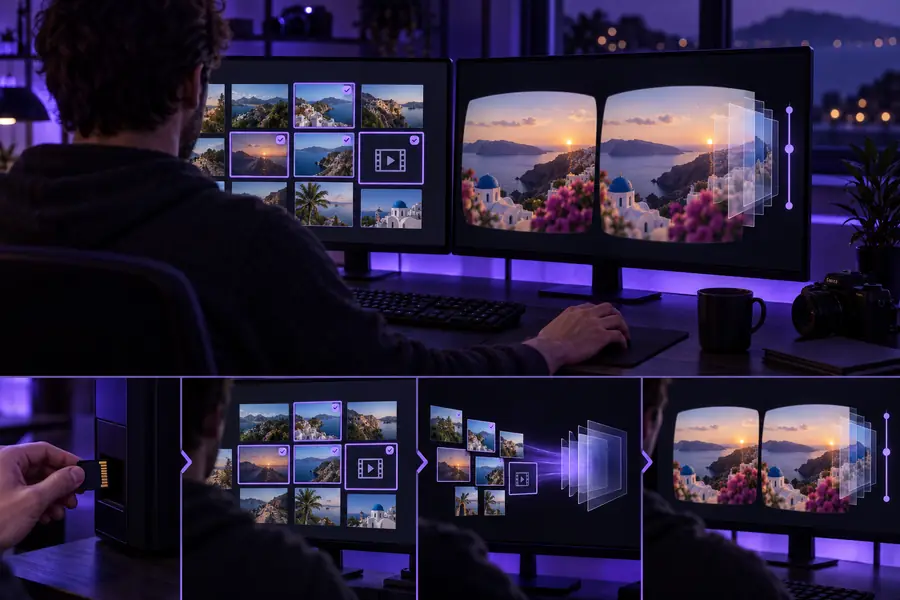
O processo básico é um fluxo curto: prepare uma fonte adequada, deixe o Owl3D estimar a profundidade e, em seguida, confira e exporte o resultado.
-
1
Prepare e abra a fonte
Escolha uma imagem 2D ou um vídeo nítido, com um tema claro, separação visível entre primeiro plano e fundo e o mínimo possível de desfoque de movimento. Mantenha o arquivo original intacto para poder comparar o resultado convertido mais tarde.
-
2
Execute a conversão de profundidade
Importe a fonte para o Owl3D, selecione o fluxo de trabalho de conversão 3D disponível e inicie o processamento. Aguarde a conclusão da análise antes de avaliar a prévia; os primeiros quadros ou cenas parcialmente processadas podem não representar o mapa de profundidade final.
-
3
Revise, ajuste e exporte
Percorra o resultado e procure por halos, áreas planas, distorções nas bordas ou uma profundidade desconfortável. Se os controles permitirem, reduza a separação excessiva antes de exportar para um formato compatível com o dispositivo ou reprodutor em que você planeja visualizar o resultado.
-
4
Teste a saída no destino
Abra o arquivo exportado no visualizador 3D, headset ou tela compatível pretendido. Um resultado que parece convincente na prévia do desktop pode parecer profundo ou plano demais quando visualizado em um tamanho ou a uma distância diferente.
Antes de começar
Pré-requisitos e requisitos
Uma configuração cuidadosa torna a conversão mais previsível e oferece uma base limpa para avaliar o resultado.
-
Um PC com Windows capaz de executar o aplicativo Owl3D e processar a mídia selecionada.
ObrigatórioVerifique os requisitos atuais do aplicativo antes de instalar.
-
Um arquivo de imagem 2D ou vídeo compatível armazenado localmente no computador.
ObrigatórioMantenha a resolução original e faça uma cópia de backup.
-
Espaço de armazenamento livre suficiente para o arquivo de origem, os dados temporários de processamento e o arquivo 3D exportado.
Obrigatório -
Um driver gráfico estável e um ambiente de sistema operacional estável.
ObrigatórioReinicie o computador após atualizar os drivers se o aplicativo apresentar um comportamento inesperado.
-
Um reprodutor de mídia, monitor ou headset que possa abrir o formato de saída 3D escolhido.
OpcionalOpcional para o processamento, mas útil para verificar a experiência de visualização final.
-
Um pequeno clipe de teste ou uma imagem estática representativa para a primeira conversão.
OpcionalTestar uma amostra pequena pode revelar problemas no fluxo de trabalho antes de uma exportação longa.
Continue explorando
Guias relacionados do Owl3D
Use estas páginas específicas quando quiser comparar o fluxo de trabalho, entender a ferramenta ou escolher um tipo de entrada diferente.
Solução de problemas
Erros comuns e soluções
A conversão automática de profundidade é útil, mas não pode recuperar informações ausentes na fonte. Estas são as limitações mais comuns desse processo e maneiras práticas de lidar com elas.
-
Cenas planas ou ambíguas
Uma fonte com pouca separação entre o assunto e o fundo pode produzir um resultado raso ou irregular. Cores semelhantes, sombras intensas e objetos transparentes também podem confundir a estimativa de profundidade.
Solução alternativaEscolha um quadro com camadas mais nítidas, melhore o contraste da fonte antes da conversão ou reduza as expectativas quanto à profundidade do fundo.
-
Movimento rápido e oclusão
Os quadros de vídeo podem conter desfoque de movimento, áreas recém-reveladas ou objetos que se cruzam. Essas mudanças podem aparecer como cintilação, rasgos ou profundidade inconsistente de um quadro para outro.
Solução alternativaComece com um clipe mais curto e estável e inspecione vários pontos na linha do tempo antes de iniciar uma exportação longa.
-
Bordas, cabelos e objetos finos
Cabelos finos, fios, folhagens, fumaça e pequenas lacunas são difíceis de separar com nitidez do entorno. Eles podem apresentar halos ou parecer estar ligados à camada de profundidade errada.
Solução alternativaUse uma fonte mais limpa, recorte detalhes que distraiam quando apropriado e reduza a profundidade percebida em vez de forçar um efeito mais intenso.
-
Um arquivo que não será reproduzido corretamente
Processamento e reprodução são problemas distintos. Uma exportação pode ser concluída com sucesso enquanto o reprodutor ou dispositivo de destino não oferece suporte ao layout 3D ou ao codec utilizado.
Solução alternativaConfirme o formato de destino antes de exportar e teste uma saída curta no reprodutor ou dispositivo exato que você usará.
Evolução do fluxo de trabalho
Dicas avançadas para obter melhores resultados
O fluxo de trabalho moderno de conversão de 2D para 3D combina previsão de profundidade com preparação cuidadosa da fonte e controle de qualidade visual.
-
Separação manual de profundidade
Os artistas geralmente criavam informações de profundidade manualmente, atribuindo camadas de primeiro plano e fundo a uma região de cada vez. A abordagem oferecia controle, mas exigia um esforço considerável para cada imagem ou quadro.
-
Previsão de profundidade em uma única imagem
A estimativa de profundidade baseada em aprendizado de máquina tornou prático inferir uma estrutura de profundidade inicial útil a partir de uma única imagem comum. O resultado ainda se beneficia de uma revisão, especialmente nas bordas e nas superfícies ocultas.
-
Consistência durante o movimento
Para vídeos, uma conversão convincente exige mais do que um bom quadro individual. A consistência temporal é importante porque estimativas de profundidade que mudam podem criar cintilação ou movimentos desconfortáveis.
-
Visualize, ajuste e valide
Um fluxo de trabalho confiável no PC trata a conversão como um processo iterativo: prepare uma fonte representativa, visualize a profundidade, faça ajustes conservadores e valide a exportação em seu destino final.
Verificação de qualidade
Antes e depois: o que analisar
Compare a fonte original com o resultado convertido no mesmo objeto e quadro. O objetivo é obter uma separação convincente, não a profundidade máxima.
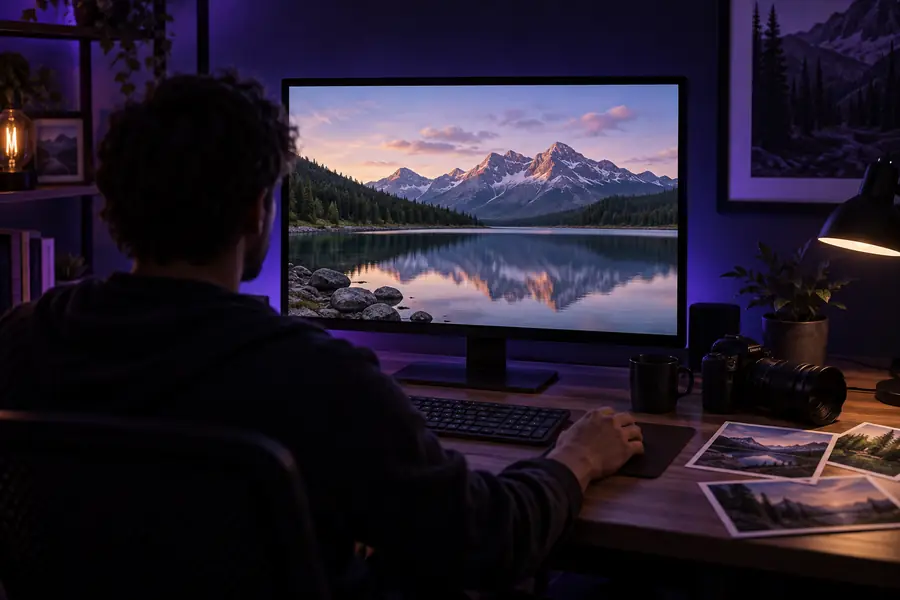
- Antes: fonte 2D original
- Depois: resultado 3D com reconhecimento de profundidade
Observe primeiro rostos, mãos, cabelos e limites dos objetos. Se essas áreas apresentarem halos ou tremores, reduza a intensidade da profundidade ou escolha uma fonte mais limpa antes de exportar.
Perguntas frequentes sobre o tutorial
Perguntas frequentes sobre o tutorial
Estas respostas abordam as dúvidas práticas que as pessoas costumam ter ao iniciar o fluxo de trabalho do Owl3D em um computador.
Instale e abra o Owl3D em um PC compatível e importe uma imagem 2D ou um vídeo compatível. Inicie a conversão, analise o resultado da profundidade, faça ajustes conservadores, se disponíveis, e exporte o arquivo para testá-lo no reprodutor ou dispositivo de exibição pretendido.
O Owl3D analisa as informações visuais de uma imagem 2D ou vídeo e estima como as regiões do primeiro plano, do objeto principal e do plano de fundo se relacionam em profundidade. Ele usa essa estimativa para criar um resultado com aparência 3D, mas a qualidade depende muito da fonte e ainda exige verificação visual.
O fluxo de trabalho pode ser aplicado a imagens estáticas e fontes de vídeo compatíveis, mas o processo de revisão é diferente. As imagens são avaliadas como uma única composição, enquanto os vídeos também precisam ser verificados quanto à estabilidade entre quadros, ao desfoque de movimento e à consistência das bordas.
Verifique o contorno do objeto principal, os cabelos, as mãos, os objetos finos e as áreas em que objetos do primeiro plano se sobrepõem ao plano de fundo. Em seguida, teste o resultado exportado no reprodutor ou dispositivo de exibição que você pretende usar, pois o suporte à reprodução e a profundidade percebida podem variar de acordo com o dispositivo.