写真家
シーンを最初から作り直すことなく、ポートレートや風景画像により立体的な分離感を加えられます。
視覚的な実験や没入感のあるプレゼンテーションのために、奥行きを認識したバージョンを作成できます。
Owl3Dの無料サンプル画像から奥行きへ
2D画像を3Dに変換する方法をお探しなら、Owl3Dを使えば、1枚の平面画像から奥行きを認識した結果へと導くことができます。まずは被写体が明瞭な画像を用意し、前景と背景がどのように分離されるかを確認しましょう。
視覚的なレイヤーを確認、提示、または3Dワークフロー内に配置しやすくすることで、1枚の画像がより便利に使えるようになります。
シーンを最初から作り直すことなく、ポートレートや風景画像により立体的な分離感を加えられます。
視覚的な実験や没入感のあるプレゼンテーションのために、奥行きを認識したバージョンを作成できます。
Owl3Dの無料サンプルコンセプトフレーム、イラスト、または参考画像を、ストーリーボード用のより立体的なアセットに変換できます。
本格的な3D制作に取りかかる前に、カメラの動きと奥行きを確認できます。
Owl3Dオンライン無料図、歴史的な写真、または物体画像を、空間的な説明の出発点として活用できます。
学習者がレイヤーやオブジェクト間の関係をより理解しやすくできます。
Owl3Dの仕組み動くショットの合間にさりげない奥行きを加えられるシーケンス用に、静止画を準備できます。
長いクリップを扱う前に、より立体的なビジュアルの受け渡しを構築できます。
2D動画を3D動画に変換するにはどうすればよいですか手順はシンプルです。平面のソースから始め、深度を考慮した解釈を作成し、他の用途で使用する前に結果を確認します。
最適な結果は、ソース画像と、シーンから現実的にどれだけ深度を引き出せるかによって決まります。
ソース画像
3D結果
ソース画像
距離を示す視覚的な手がかりを含む平面ピクセル
3D結果
シーンを深度ごとに分離して解釈したもの
ソース画像
ディテールは元のビューにのみ存在します
3D結果
重要な特徴は、立体的な整合性について評価されます
元画像
1つの連続した画像領域として表示されます
3D結果
主体から視覚的に分離できます
元画像
自然な視点の変化はありません
3D結果
限定的な空間確認と表示に対応します
元画像
鮮明で明るく、被写体が明確な画像
3D結果
前景と背景が明確に分かれたレイヤーがあると、結果が向上します
元画像
見えない側面や表面は含まれません
3D結果
これらの領域は、正確に復元するのではなく推定する必要があります
技術的なラベルだけでなく、変換前後を比較することで、変化を判断しやすくなります。まず被写体の分離を確認し、次に輪郭と細部を調べてください。
この結果は解釈による奥行きを追加するものであり、元のソースに存在しなかった隠れたピクセルを復元するものではありません。
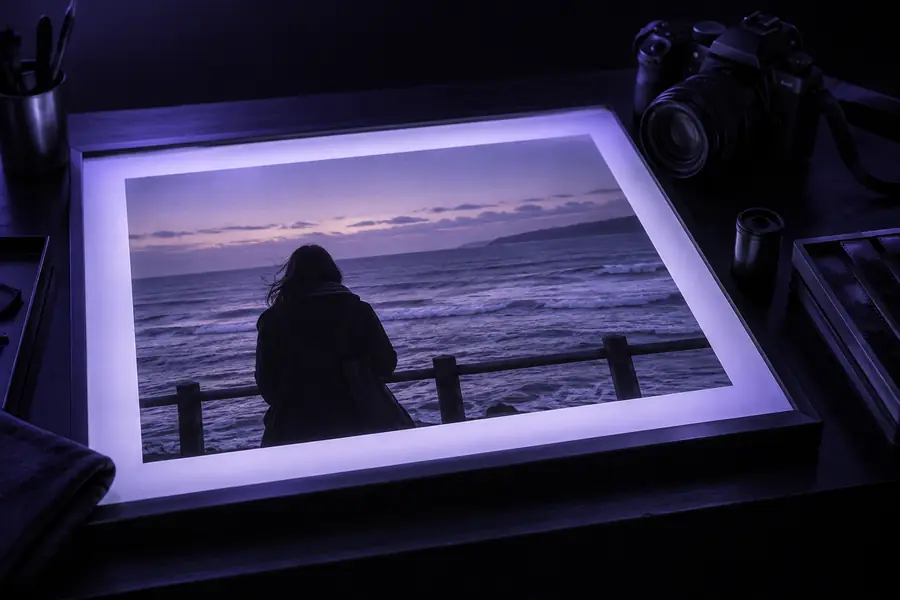
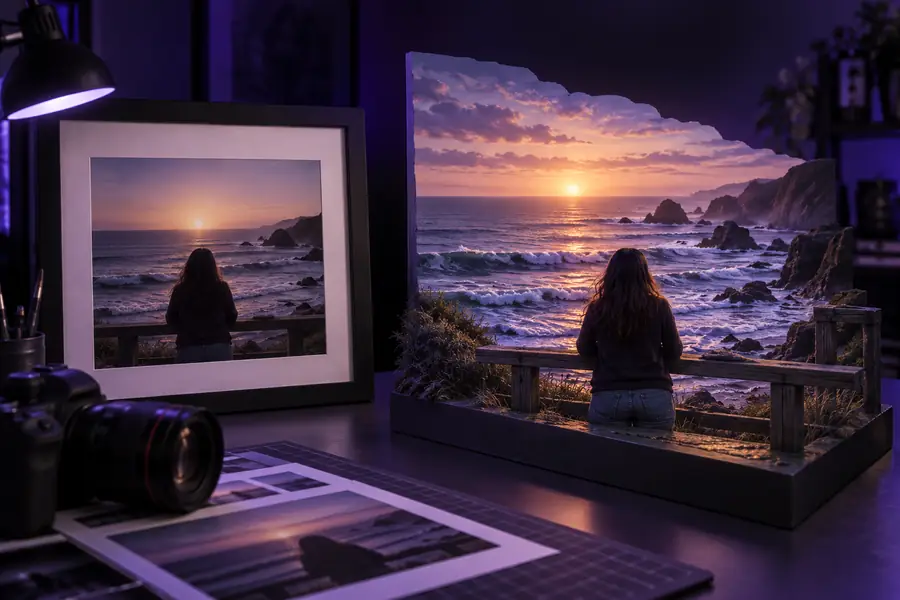
お持ちのソースの種類と必要なガイダンスのレベルに応じて、次の方法を選択してください。
変換によって有用な立体構造を追加できますが、元のソースにない情報を、検証済みの写真のようなディテールに変えることはできません。
元の画像には、被写体の背後やフレーム外に隠れている表面について、信頼できる情報が含まれていません。
回避策見えない表面が重要な場合は、マルチビュー撮影または完全な3Dアセットを使用してください。
ぼけ、圧縮、被写体が小さいこと、強い影によって、エッジや奥行きの境界が不確かになる場合があります。
回避策利用可能な中で最も鮮明で大きなソース画像から始め、変換前に不要な部分をトリミングしてください。
出力は解釈による奥行きの結果であり、現実のシーンを測定したスキャンではありません。
回避策プレゼンテーションや反復作業用のビジュアルアセットとして扱い、重要な寸法は別途確認してください。
静止画像に立体的な表現を加えることはできますが、完全なリグ、モーションシステム、または制作にすぐ使えるシーンが自動的に提供されるわけではありません。
回避策キャラクター、オブジェクトの動き、または複雑なカメラパスが必要な場合は、専用の3Dワークフローに移行してください。
プロセスは意図的に進めましょう。通常、ソースの準備をより丁寧に行うほど、奥行きの解釈がより説得力のあるものになります。
主要な被写体がはっきり見え、十分なコントラストがあり、手前と奥の要素が十分に分離している鮮明な画像を選びます。
何を最も手前に感じさせるか、何を後方に退かせるか、そしてスタイルを自然、イラスト調、またはシネマティックのどれにするかを指定します。
保存したり別のワークフローで使用したりする前に、エッジ、顔の特徴、細いオブジェクト、背景の切り替わりを確認します。
これらの回答では、この変換方法に関する実用的な疑問にお答えします。
まず鮮明な2D画像を用意し、必要な奥行きやビジュアルスタイルを説明すると、Owl3Dがシーンを解釈して奥行きを考慮した結果に変換します。出力を使用する前に、被写体のエッジと背景との分離を確認してください。
明確な被写体があり、照明が一貫していて、前景と背景の手がかりが見える鮮明な画像は、通常、最も解釈しやすい画像です。非常にぼやけた画像、暗い画像、要素が多すぎる画像、または強く圧縮された画像では、奥行きの信頼性が低くなる場合があります。
確実にはできません。ソースには、隠れた側面やフレーム外の領域について検証済みの情報が含まれていないため、それらを追加した表示は、復元された写真ではなく推定結果です。
この変換では、画像からより立体感のあるビジュアル結果を作成しますが、完全にモデリング、テクスチャリング、リギングされたアセットと同等だと考えるべきではありません。正確なジオメトリやアニメーションが必要な場合は、専用の3D制作ワークフローを使用してください。