クリエイター
キャラクター、オブジェクト、シーンの画像があり、本格的な制作パイプラインに進む前に奥行きを確認したい方におすすめです。
[2D画像から3Dへ](/2d-image-to-3d)のワークフローを使って、コンセプトを試し、複数の角度から形状を確認できます。
2D画像から3Dへブラウザ中心の3D
2D画像または動画から始め、希望する仕上がりを説明して、不要な初期設定に時間をかけずに、ガイド付きの変換ワークフローへ進めます。
用途を選択する
最適な開始方法は、何を変換するのか、完成した3D結果をどこで使用するのかによって異なります。これらのルートなら、ワークフローに集中できます。
キャラクター、オブジェクト、シーンの画像があり、本格的な制作パイプラインに進む前に奥行きを確認したい方におすすめです。
[2D画像から3Dへ](/2d-image-to-3d)のワークフローを使って、コンセプトを試し、複数の角度から形状を確認できます。
2D画像から3Dへ既存の映像を、短編動画やソーシャルクリップ、ビジュアル実験向けに、より立体感のある表現にしたい方におすすめです。
[2D動画から3Dへ](/2d-video-to-3d)の手順では、動きのあるコンテンツの準備方法と出力の確認方法を説明します。
2D動画から3Dへ単一の平面フレームよりも、さまざまな視点から説明しやすいビジュアルオブジェクトやシーンが必要な方におすすめです。
ブラウザ中心のワークフローなら、使い慣れたソース画像から共有可能な3D対応の仕上がりへスムーズに進めます。
PCでOwl3Dを使う方法すばやく作成できるビジュアルプロトタイプと、より手間のかかるデスクトップ変換プロセスを比較している方におすすめです。
初期探索にはオンライン経路を使い、その後の細かな調整に備えてソースファイルと設定を手元に用意しておきます。
Owl3D レビューワークフローの仕組み
この比較表示では、オンラインワークフローが便利な場面と、デスクトッププロセスのほうがより細かく制御できる場面を示します。
オンラインワークフロー
デスクトップワークフロー
オンラインワークフロー
ブラウザーから利用できる画像または動画の変換プロンプト
デスクトップワークフロー
ローカルにインストールした変換アプリケーション
オンラインワークフロー
ソースをアップロードまたは説明し、希望する結果を指定する
デスクトップワークフロー
アプリケーションを開き、メディアをインポートして、プロジェクトを設定する
オンラインワークフロー
サービスが深度を推定し、3D向けの結果を準備する
デスクトップワークフロー
インストールしたツールがローカル設定でメディアを処理する
オンラインワークフロー
プレビューを確認し、ソースの調整が必要かどうかを判断する
デスクトップワークフロー
アプリケーション内で結果を確認し、プロジェクト設定を調整する
オンラインワークフロー
素早いコンセプト確認、シンプルな実験、手軽なスタート
デスクトップワークフロー
ファイルや設定をより細かく管理する必要がある、再現性の高いプロジェクト
オンラインワークフロー
処理状況の可視性が低く、高度なコントロールも少ない
デスクトップワークフロー
セットアップ、ストレージ、ハードウェアの管理負担が増える
オンラインワークフロー
生成されたプレビューを使用するか、適切な制作ワークフローに進む
デスクトップワークフロー
出力の準備ができたら、ローカルプロジェクトから直接エクスポートする
制限と注意点
オンラインでのスタートが便利なのは、技術的な制約をすべてなくすからではなく、手間を減らせるからです。始める前に、次の注意点を確認しておきましょう。
1つの2Dビューではオブジェクトのすべての側面を確認できないため、見えない表面は忠実に再構築されず、推定される場合があります。
回避策被写体と背景がはっきり分離した、明瞭なソースを選ぶか、ワークフローが対応している場合は追加のビューを用意してください。
オンライン変換で奥行きを作成できますが、詳細なトポロジー編集、マテリアル、リギング、アニメーションには別のツールが必要になる場合があります。
回避策結果を出発点となるアセットとして扱い、制作上の調整を行うためにデスクトップの3Dワークフローへ移行します。
小さく、圧縮され、ぼやけている、または大きく遮られている入力では、変換プロセスに提供される視覚情報の信頼性が低くなります。
回避策可能な限り、利用できる中で最も大きく鮮明なソースを使用し、邪魔になる背景を削除します。
速い動き、カット、変化する照明、被写体の見え方の不統一により、動画変換の結果がフレームごとに均一でなくなることがあります。
回避策まずは代表的な短いクリップでテストし、フレーミングが安定していて被写体のディテールが読み取りやすい映像を選びます。
違いを見る
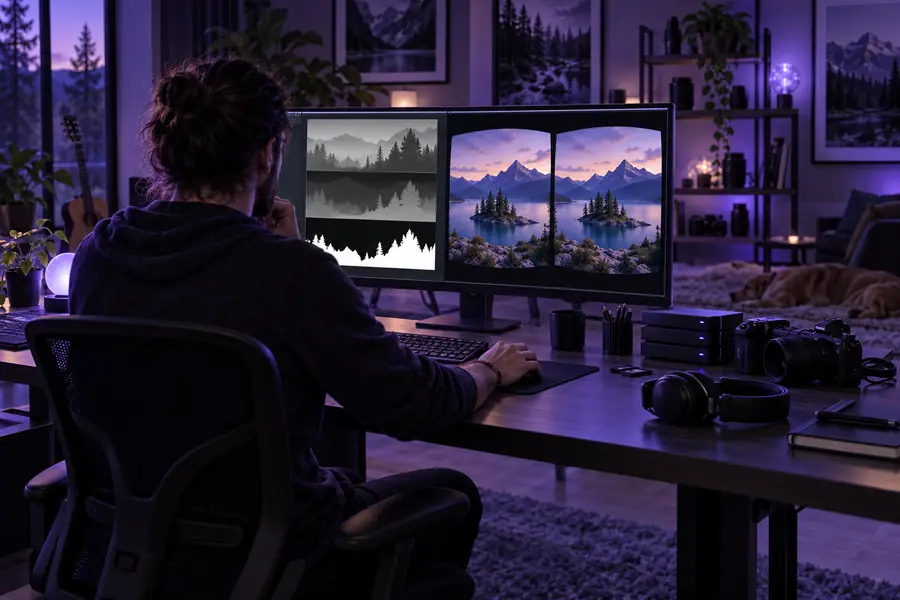
ソースと変換結果を並べて見ると、視覚的な変化を最も簡単に判断できます。フレームが広くなったかどうかだけでなく、前景と背景がより明確に分離されているかを確認してください。
結果は、ソースの品質、被写体の構造、選択した変換設定によって異なります。
概要
オンラインでの手順は、短い流れとして理解すると簡単です。使い慣れたメディアから始め、生成された奥行きを確認し、結果にさらに手を加える必要があるか判断します。
オンライン利用に関するよくある質問
これらの回答では、オンライン変換ルートを試す前に多くの人が知りたいと考える点を中心に説明します。
Owl3D オンライン無料版は、3D変換を気軽に試し始めるための方法として設計されています。利用可能状況、対応入力、利用制限は現在のワークフローによって異なる場合があるため、大規模なプロジェクトで利用する前に引き継ぎ内容を確認してください。
オンラインの無料Owl3Dコンバーターは、デスクトップ環境を本格的に構築する前に、画像や短い動画をテストするのに役立ちます。プレビューや初期段階の実験に適していますが、高度な制作作業には専用の3Dアプリケーションが必要になる場合があります。
最も実用的な開始点は、通常の2D画像と一部の動画クリップです。被写体が明瞭で、フレーミングが一定しており、輪郭が見えている素材は、ぼやけた素材や大きく遮られたメディアよりも、処理に必要な情報を提供しやすい傾向があります。
オンラインルートは、ブラウザー中心のワークフローから始めることで、すぐにローカル環境を構築する必要性を減らすことを目的としています。詳細な編集、繰り返し可能な書き出し、または生成された3D結果をより細かく制御したい場合は、後からデスクトップツールを選択することもできます。