Guide du workflow sur PC
Apprenez à utiliser Owl3D sur PC étape par étape
Ce guide explique comment utiliser Owl3D sur PC, de la préparation d’un fichier source à la vérification de l’effet de profondeur final. Suivez la séquence ci-dessous pour éviter les problèmes courants de configuration et d’exportation.
Workflow principal
Étapes numérotées pour Owl3D sur PC
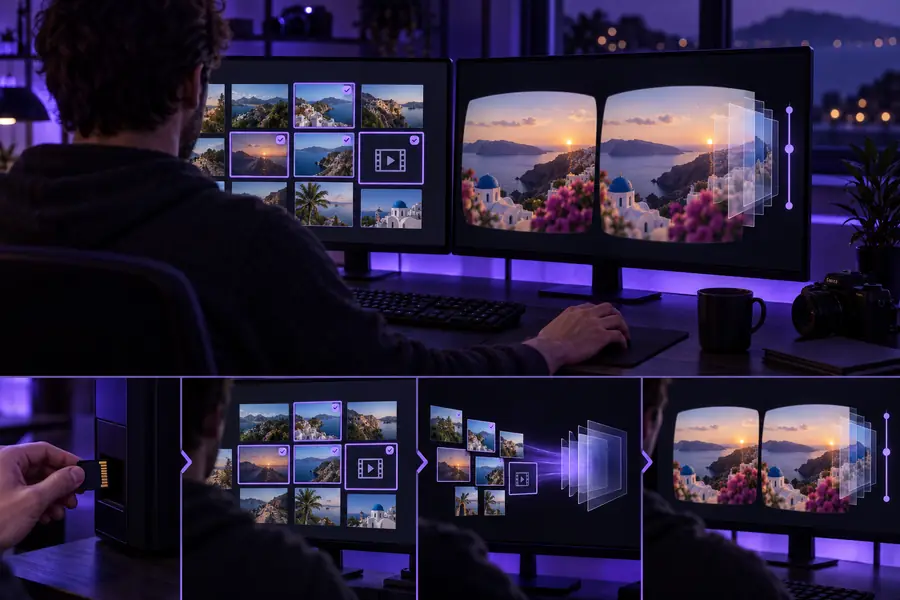
Le processus de base est une courte chaîne d’étapes : préparer une source adaptée, laisser Owl3D estimer la profondeur, puis examiner et exporter le résultat.
-
1
Préparer et ouvrir la source
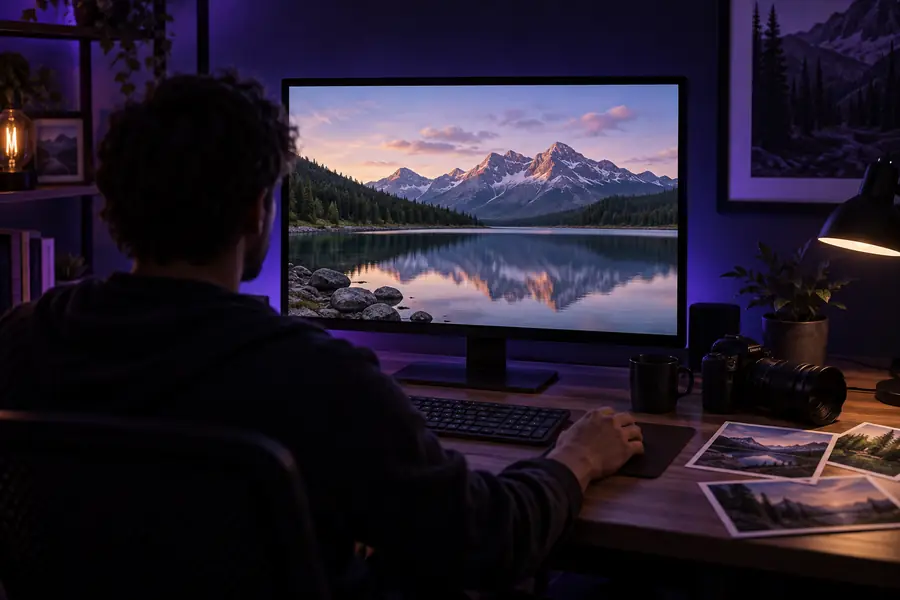
Choisissez une image 2D ou une vidéo nette avec un sujet clairement défini, une séparation visible entre le premier plan et l’arrière-plan, et un flou de mouvement minimal. Conservez le fichier original intact afin de pouvoir comparer ultérieurement le résultat converti.
-
2
Lancer la conversion de profondeur
Importez la source dans Owl3D, sélectionnez le workflow de conversion 3D disponible, puis lancez le traitement. Laissez l’analyse se terminer avant d’évaluer l’aperçu ; les premières images ou les scènes partiellement traitées peuvent ne pas représenter la carte de profondeur finale.
-
3
Vérifier, ajuster et exporter
Parcourez le résultat et recherchez les halos, les zones plates, les déchirures sur les contours ou une profondeur inconfortable. Si les commandes le permettent, réduisez une séparation excessive avant d’exporter dans un format adapté à l’appareil ou au lecteur sur lequel vous prévoyez de le regarder.
-
4
Tester la sortie sur sa destination
Ouvrez le fichier exporté dans le lecteur 3D, le casque ou l’écran compatible prévu. Un résultat convaincant dans un aperçu sur ordinateur peut sembler trop profond ou trop plat lorsqu’il est regardé à une taille ou à une distance différente.
Avant de commencer
Prérequis et exigences
Une configuration soignée rend la conversion plus prévisible et vous fournit une base fiable pour évaluer la sortie.
-
Un PC Windows capable d’exécuter l’application Owl3D et de traiter le contenu multimédia sélectionné.
RequisVérifiez les exigences actuelles de l’application avant l’installation.
-
Un fichier image ou vidéo 2D pris en charge, stocké localement sur l’ordinateur.
RequisConservez la résolution d’origine et créez une copie de sauvegarde.
-
Suffisamment d’espace de stockage libre pour la source, les données de traitement temporaires et le fichier 3D exporté.
Requis -
Un pilote graphique stable et un environnement de système d’exploitation stable.
RequisRedémarrez après les mises à jour du pilote si l’application se comporte de manière inattendue.
-
Un lecteur multimédia, un écran ou un casque capable d’ouvrir le format de sortie 3D choisi.
FacultatifFacultatif pour le traitement, mais utile pour vérifier l’expérience de visionnage finale.
-
Un court extrait de test ou une image fixe représentative pour la première conversion.
FacultatifTester un petit échantillon peut révéler des problèmes de flux de travail avant un long export.
Continuez à explorer
Guides Owl3D associés
Utilisez ces pages ciblées lorsque vous souhaitez comparer le flux de travail, comprendre l’outil ou choisir un autre type d’entrée.
Dépannage
Erreurs courantes et solutions
La conversion automatique de la profondeur est utile, mais elle ne peut pas récupérer les informations absentes de la source. Voici les limites les plus courantes de cette méthode et des solutions pratiques pour y répondre.
-
Scènes plates ou ambiguës
Une source présentant peu de séparation entre le sujet et l’arrière-plan peut produire un résultat peu profond ou irrégulier. Des couleurs similaires, des ombres marquées et des objets transparents peuvent également perturber l’estimation de la profondeur.
SolutionChoisissez une image avec des couches plus distinctes, améliorez le contraste de la source avant la conversion ou réduisez vos attentes concernant la profondeur de l’arrière-plan.
-
Mouvements rapides et occultation
Les images vidéo peuvent contenir du flou de mouvement, des zones nouvellement révélées ou des objets qui se croisent. Ces changements peuvent apparaître sous forme de scintillement, de déchirures ou de profondeur incohérente d’une image à l’autre.
SolutionCommencez par un clip plus court et plus stable, puis examinez plusieurs points de la timeline avant de lancer un export long.
-
Contours, cheveux et objets fins
Les cheveux fins, les fils, le feuillage, la fumée et les petits espaces sont difficiles à séparer proprement de leur environnement. Ils peuvent présenter des halos ou sembler attachés à la mauvaise couche de profondeur.
SolutionUtilisez une source plus nette, recadrez les détails gênants lorsque cela est approprié et réduisez la profondeur perçue plutôt que de forcer un effet plus prononcé.
-
Un fichier qui ne se lit pas correctement
Le traitement et la lecture sont deux problèmes distincts. Un export peut se terminer correctement alors que le lecteur ou l’écran cible ne prend pas en charge sa disposition 3D ou son codec.
SolutionVérifiez le format de destination avant l’export, puis testez une courte sortie dans le lecteur ou sur l’appareil exact que vous utiliserez.
Évolution du flux de travail
Conseils avancés pour de meilleurs résultats
Le flux de travail moderne de conversion 2D en 3D combine la prédiction de profondeur, une préparation délibérée de la source et un contrôle visuel de la qualité.
-
Séparation manuelle de la profondeur
Les artistes construisaient souvent les informations de profondeur à la main, en attribuant les couches de premier plan et d’arrière-plan une région à la fois. Cette approche offrait un contrôle précis, mais demandait beaucoup d’efforts pour chaque image ou chaque frame.
-
Prédiction de la profondeur à partir d’une seule image
L’estimation de la profondeur par apprentissage automatique a permis d’inférer facilement une structure de profondeur de départ utile à partir d’une image ordinaire. Le résultat gagne toutefois à être vérifié, notamment au niveau des contours et des surfaces cachées.
-
Cohérence des mouvements
Pour la vidéo, une conversion convaincante nécessite plus qu'une bonne image individuelle. La cohérence temporelle est importante, car des estimations de profondeur changeantes peuvent créer un scintillement ou des mouvements inconfortables.
-
Prévisualiser, ajuster et valider
Un flux de travail fiable sur PC considère désormais la conversion comme un processus itératif : préparer une source représentative, prévisualiser la profondeur, effectuer des ajustements prudents et valider l'exportation sur sa destination finale.
Contrôle qualité
Avant et après : points à vérifier
Comparez la source originale avec le résultat converti en observant le même sujet et la même image. L'objectif est d'obtenir une séparation crédible, et non une profondeur maximale.
- Avant : source 2D originale
- Après : résultat 3D sensible à la profondeur
Examinez d'abord les visages, les mains, les cheveux et les contours des objets. Si ces zones présentent des halos ou des tremblements, réduisez l'intensité de la profondeur ou choisissez une source plus nette avant l'exportation.
FAQ du tutoriel
FAQ du tutoriel
Ces réponses couvrent les questions pratiques que se posent les utilisateurs lorsqu'ils commencent à utiliser Owl3D sur un ordinateur.
Installez et ouvrez Owl3D sur un PC compatible, puis importez une image 2D ou une vidéo prise en charge. Lancez la conversion, examinez le résultat de profondeur, effectuez des ajustements prudents si cette option est disponible, puis exportez le fichier pour le tester dans le lecteur ou sur l'écran prévu.
Owl3D analyse les informations visuelles d'une image 2D ou d'une vidéo et estime les relations de profondeur entre les régions du premier plan, du sujet et de l'arrière-plan. Il utilise cette estimation pour créer un résultat de type 3D, mais la qualité dépend fortement de la source et nécessite toujours une vérification visuelle.
Le flux de travail peut être appliqué aux images fixes et aux sources vidéo prises en charge, mais le processus de vérification diffère. Les images sont évaluées comme une composition unique, tandis que les vidéos doivent également être vérifiées pour leur stabilité d'une image à l'autre, leur flou de mouvement et la cohérence de leurs contours.
Examinez le contour du sujet, les cheveux, les mains, les objets fins et les zones où les objets du premier plan chevauchent l'arrière-plan. Testez ensuite le résultat exporté dans le lecteur ou sur l'écran que vous prévoyez d'utiliser, car la compatibilité de lecture et la profondeur perçue peuvent varier selon l'appareil.