Leitfaden für den PC-Workflow
Lerne Schritt für Schritt, wie du Owl3D auf dem PC verwendest
Dieser Leitfaden erklärt, wie du Owl3D auf dem PC verwendest – von der Vorbereitung einer Quelldatei bis zur Überprüfung des fertigen Tiefeneffekts. Befolge die unten stehende Reihenfolge, um häufige Probleme bei der Einrichtung und beim Export zu vermeiden.
Kernablauf
Nummerierte Schritte für Owl3D auf dem PC
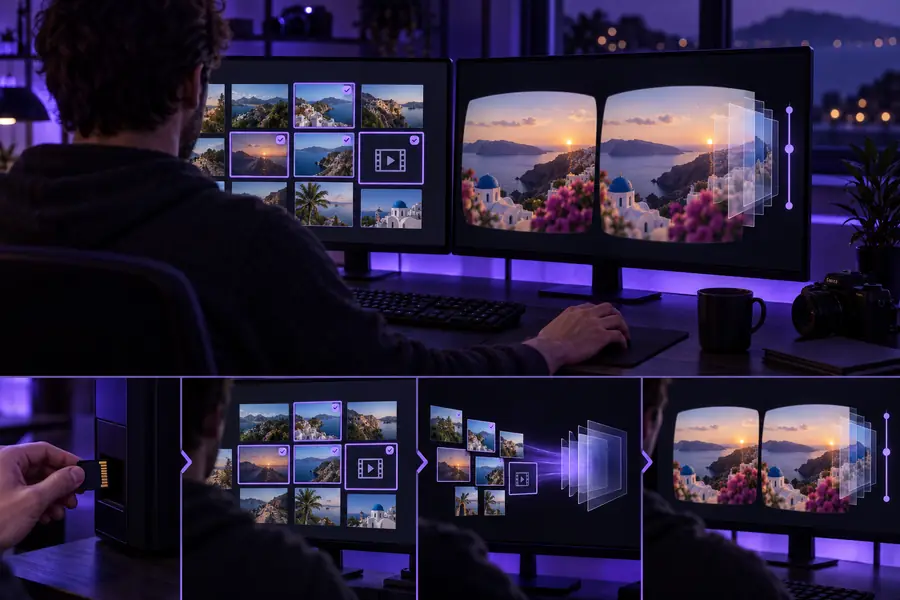
Der grundlegende Prozess ist eine kurze Pipeline: Bereite eine geeignete Quelle vor, lasse Owl3D die Tiefe schätzen und überprüfe und exportiere anschließend das Ergebnis.
-
1
Quelle vorbereiten und öffnen
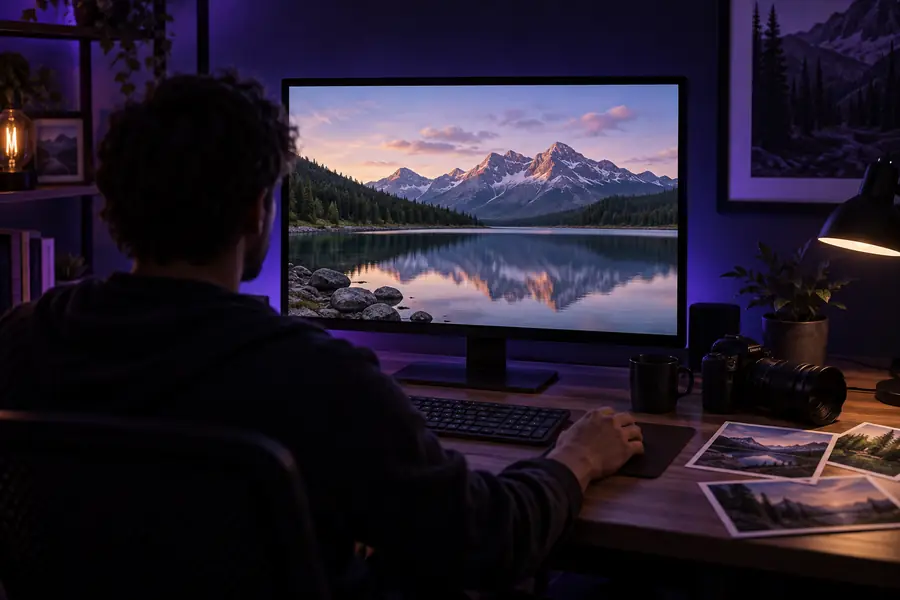
Wähle ein scharfes 2D-Bild oder -Video mit einem klaren Motiv, einer sichtbaren Trennung zwischen Vorder- und Hintergrund und möglichst wenig Bewegungsunschärfe. Bewahre die Originaldatei unverändert auf, damit du das konvertierte Ergebnis später vergleichen kannst.
-
2
Tiefenkonvertierung durchführen
Importiere die Quelle in Owl3D, wähle den verfügbaren 3D-Konvertierungsworkflow aus und starte die Verarbeitung. Warte, bis die Analyse abgeschlossen ist, bevor du die Vorschau beurteilst; frühe Einzelbilder oder teilweise verarbeitete Szenen stellen die endgültige Tiefenkarte möglicherweise nicht korrekt dar.
-
3
Überprüfen, anpassen und exportieren
Gehe das Ergebnis durch und achte auf Halos, flache Bereiche, ausgerissene Kanten oder eine unangenehme Tiefe. Falls die Steuerelemente dies zulassen, reduziere eine übermäßige Trennung, bevor du ein Format exportierst, das zum Gerät oder Player passt, auf dem du das Ergebnis ansehen möchtest.
-
4
Ausgabe am Zielort testen
Öffne die exportierte Datei im vorgesehenen 3D-Viewer, Headset oder auf einem kompatiblen Display. Ein Ergebnis, das in einer Desktop-Vorschau überzeugend aussieht, kann bei einer anderen Größe oder Entfernung zu tief oder zu flach wirken.
Bevor du beginnst
Voraussetzungen und Anforderungen
Eine sorgfältige Einrichtung macht die Konvertierung vorhersehbarer und liefert dir eine saubere Grundlage für die Beurteilung der Ausgabe.
-
Ein Windows-PC, der die Owl3D-Anwendung ausführen und die ausgewählten Medien verarbeiten kann.
ErforderlichPrüfen Sie vor der Installation die aktuellen Anwendungsanforderungen.
-
Eine unterstützte 2D-Bild- oder Videodatei, die lokal auf dem Computer gespeichert ist.
ErforderlichBehalten Sie die ursprüngliche Auflösung bei und erstellen Sie eine Sicherungskopie.
-
Ausreichend freier Speicherplatz für die Quelle, temporäre Verarbeitungsdaten und die exportierte 3D-Datei.
Erforderlich -
Ein stabiler Grafiktreiber und eine stabile Betriebssystemumgebung.
ErforderlichStarten Sie das System nach Treiberaktualisierungen neu, wenn sich die Anwendung unerwartet verhält.
-
Ein Mediaplayer, Display oder Headset, der bzw. das das gewählte 3D-Ausgabeformat öffnen kann.
OptionalFür die Verarbeitung optional, aber nützlich, um das endgültige Betrachtungserlebnis zu überprüfen.
-
Ein kurzer Testclip oder ein repräsentatives Standbild für die erste Konvertierung.
OptionalDas Testen eines kleinen Beispiels kann Workflow-Probleme aufdecken, bevor ein langer Export gestartet wird.
Weiter erkunden
Verwandte Owl3D-Anleitungen
Verwenden Sie diese thematisch fokussierten Seiten, wenn Sie den Workflow vergleichen, das Tool verstehen oder einen anderen Eingabetyp auswählen möchten.
Fehlerbehebung
Häufige Fehler und Lösungen
Die automatische Tiefenkonvertierung ist nützlich, kann jedoch keine Informationen wiederherstellen, die in der Quelle nicht vorhanden sind. Dies sind die häufigsten Einschränkungen dieses Verfahrens und praktische Möglichkeiten, darauf zu reagieren.
-
Flache oder uneindeutige Szenen
Eine Quelle mit geringer Trennung zwischen Motiv und Hintergrund kann zu einem flachen oder ungleichmäßigen Ergebnis führen. Ähnliche Farben, starke Schatten und transparente Objekte können die Tiefenschätzung ebenfalls erschweren.
AbhilfeWählen Sie ein Einzelbild mit klareren Ebenen, verbessern Sie den Kontrast der Quelle vor der Konvertierung oder reduzieren Sie die Erwartungen an die Tiefe des Hintergrunds.
-
Schnelle Bewegungen und Verdeckungen
Videobilder können Bewegungsunschärfe, neu sichtbar werdende Bereiche oder Objekte enthalten, die sich gegenseitig überlagern. Diese Veränderungen können als Flimmern, Tearing oder inkonsistente Tiefe von Bild zu Bild erscheinen.
AbhilfeBeginnen Sie mit einem kürzeren, ruhigeren Clip und überprüfen Sie mehrere Stellen in der Zeitleiste, bevor Sie einen langen Export starten.
-
Kanten, Haare und dünne Objekte
Feine Haare, Drähte, Blätter, Rauch und kleine Zwischenräume lassen sich nur schwer sauber von ihrer Umgebung trennen. Sie können Halos zeigen oder der falschen Tiefenebene zugeordnet erscheinen.
AbhilfeVerwenden Sie eine sauberere Quelle, schneiden Sie ablenkende Details gegebenenfalls aus dem Bild und reduzieren Sie die wahrgenommene Tiefe, anstatt einen stärkeren Effekt zu erzwingen.
-
Eine Datei, die nicht korrekt wiedergegeben wird
Verarbeitung und Wiedergabe sind getrennte Probleme. Ein Export kann erfolgreich abgeschlossen werden, während der Ziel-Player oder das Anzeigegerät das 3D-Layout oder den Codec nicht unterstützt.
AbhilfeBestätigen Sie vor dem Export das Zielformat und testen Sie anschließend eine kurze Ausgabe im exakt verwendeten Player oder auf dem entsprechenden Gerät.
Weiterentwicklung des Workflows
Fortgeschrittene Tipps für bessere Ergebnisse
Der moderne 2D-zu-3D-Workflow kombiniert Tiefenprognose mit einer gezielten Vorbereitung der Quelle und visueller Qualitätskontrolle.
-
Manuelle Tiefentrennung
Künstler erstellten Tiefeninformationen häufig von Hand, indem sie Vorder- und Hintergrundebenen Region für Region zuwiesen. Dieser Ansatz bot Kontrolle, erforderte jedoch für jedes Bild oder Einzelbild erheblichen Aufwand.
-
Tiefenprognose für Einzelbilder
Die auf maschinellem Lernen basierende Tiefenschätzung machte es praktikabel, aus einem einzelnen gewöhnlichen Bild eine nützliche grundlegende Tiefenstruktur abzuleiten. Das Ergebnis profitiert weiterhin von einer Überprüfung, insbesondere an Kanten und verdeckten Oberflächen.
-
Konsistenz bei Bewegungen
Bei Videos erfordert eine überzeugende Konvertierung mehr als ein gutes Einzelbild. Zeitliche Konsistenz ist wichtig, da wechselnde Tiefenschätzungen Flimmern oder unangenehme Bewegungen verursachen können.
-
Vorschau anzeigen, anpassen und validieren
Ein zuverlässiger PC-Workflow betrachtet die Konvertierung inzwischen als iterativen Prozess: eine repräsentative Quelle vorbereiten, die Tiefe in der Vorschau prüfen, vorsichtige Anpassungen vornehmen und den Export am endgültigen Zielort validieren.
Qualitätsprüfung
Vorher und nachher: Was Sie prüfen sollten
Vergleichen Sie die Originalquelle und das konvertierte Ergebnis am selben Motiv und Einzelbild. Das Ziel ist eine glaubwürdige Trennung, nicht die größtmögliche Tiefe.
- Vorher: originale 2D-Quelle
- Nachher: tiefenbewusstes 3D-Ergebnis
Achten Sie zuerst auf Gesichter, Hände, Haare und Objektgrenzen. Wenn diese Bereiche Halos oder Wackeln zeigen, verringern Sie die Tiefenstärke oder wählen Sie vor dem Export eine sauberere Quelle.
FAQ zum Tutorial
FAQ zum Tutorial
Diese Antworten behandeln die praktischen Fragen, die sich beim Start des Owl3D-Workflows auf einem Computer häufig stellen.
Installieren und öffnen Sie Owl3D auf einem kompatiblen PC und importieren Sie anschließend ein unterstütztes 2D-Bild oder -Video. Starten Sie die Konvertierung, prüfen Sie das Tiefenergebnis, nehmen Sie bei Bedarf vorsichtige Anpassungen vor und exportieren Sie die Datei, um sie im vorgesehenen Player oder auf dem vorgesehenen Display zu testen.
Owl3D analysiert visuelle Informationen in einem 2D-Bild oder -Video und schätzt, wie Vordergrund, Motiv und Hintergrund in der Tiefe zueinander stehen. Anhand dieser Schätzung wird ein Ergebnis im 3D-Stil erstellt, wobei die Qualität stark von der Quelle abhängt und weiterhin visuell geprüft werden muss.
Der Workflow kann auf unterstützte Einzelbilder und Videoquellen angewendet werden, aber der Prüfprozess unterscheidet sich. Bilder werden als eine Komposition beurteilt, während Videos zusätzlich auf Stabilität von Einzelbild zu Einzelbild, Bewegungsunschärfe und konsistente Kanten geprüft werden müssen.
Prüfen Sie die Konturen des Motivs, Haare, Hände, dünne Objekte und Bereiche, in denen Objekte im Vordergrund den Hintergrund überlagern. Testen Sie anschließend das exportierte Ergebnis im tatsächlichen Player oder auf dem Display, das Sie verwenden möchten, da die Wiedergabeunterstützung und die wahrgenommene Tiefe je nach Gerät variieren können.