3D desde el navegador

Prueba Owl3D en línea gratis para agilizar tu flujo de trabajo 3D

Comienza con una imagen o un video en 2D, describe el resultado que quieres y pasa a un flujo de conversión guiado sin tener que revisar primero configuraciones innecesarias.

Gratis para empezar · sin registrarte

Elige tu caso de uso

Una ruta práctica de los medios planos a la profundidad

El punto de partida adecuado depende de lo que estés convirtiendo y de dónde se utilizará el resultado 3D final. Estas rutas mantienen el flujo de trabajo enfocado.

Creadores

Tienes una imagen de un personaje, objeto o escena y quieres explorar la profundidad antes de comprometerte con un flujo de producción completo.

Usa el flujo de trabajo de [imagen 2D a 3D](/2d-image-to-3d) para probar un concepto y revisar su forma desde más de un ángulo.

Imagen 2D a 3D
Editores de video

Quieres dar a un metraje existente una presentación más dimensional para un clip corto, una publicación en redes sociales o un experimento visual.

La ruta de [video 2D a 3D](/2d-video-to-3d) explica cómo preparar contenido en movimiento y revisar el resultado.

Video 2D a 3D

Educadores y presentadores

Necesitas un objeto o una escena visual que sea más fácil de analizar desde distintos puntos de vista que un solo fotograma plano.

Un flujo de trabajo desde el navegador te ayuda a pasar de una imagen de origen conocida a un resultado listo para 3D y fácil de compartir.

cómo usar Owl3D en pc

Equipos de producto y portafolio

Estás comparando un prototipo visual rápido con un proceso de conversión de escritorio más elaborado.

Usa la ruta en línea para la exploración inicial y, después, conserva el archivo de origen y los ajustes listos para una refinación más profunda.

reseña de Owl3D

Mecánica del flujo de trabajo

Qué cambia la ruta en línea en cada paso

Esta vista comparativa muestra dónde un flujo de trabajo en línea resulta práctico y dónde un proceso de escritorio puede ofrecer más control.

1

Punto de partida

Flujo de trabajo en línea

Un aviso de conversión de imágenes o videos accesible desde el navegador

Flujo de trabajo de escritorio

Una aplicación de conversión instalada localmente

2

Primera acción

Flujo de trabajo en línea

Carga o describe el archivo de origen y define el resultado deseado

Flujo de trabajo de escritorio

Abre la aplicación, importa los archivos multimedia y configura un proyecto

3

Creación de profundidad

Flujo de trabajo en línea

El servicio estima la profundidad y prepara un resultado orientado a 3D

Flujo de trabajo de escritorio

La herramienta instalada procesa los archivos multimedia con ajustes locales

4

Ciclo de revisión

Flujo de trabajo en línea

Revisa la vista previa y decide si es necesario ajustar el archivo de origen

Flujo de trabajo de escritorio

Inspecciona el resultado dentro de la aplicación y revisa la configuración del proyecto

5

Mejor opción

Flujo de trabajo en línea

Comprobaciones rápidas de conceptos, experimentos sencillos y comienzos sin complicaciones

Flujo de trabajo de escritorio

Proyectos repetibles que requieren un mayor control de los archivos y la configuración

6

Principal desventaja

Flujo de trabajo en línea

Menor visibilidad del procesamiento y menos controles avanzados

Flujo de trabajo de escritorio

Mayor responsabilidad en cuanto a configuración, almacenamiento y hardware

7

Entrega

Flujo de trabajo en línea

Usa la vista previa resultante o continúa con un flujo de trabajo de producción adecuado

Flujo de trabajo de escritorio

Exporta directamente desde el proyecto local cuando el resultado esté listo

Límites y aspectos a tener en cuenta

Cuándo una ruta de conversión 3D en línea puede quedarse corta

Un punto de partida en línea es útil porque elimina fricciones, no porque elimine todas las limitaciones técnicas. Ten en cuenta estos aspectos antes de comenzar.

  • No puede recuperar perfectamente los detalles ocultos

    Una sola vista 2D no muestra todos los lados de un objeto, por lo que las superficies no visibles pueden estimarse en lugar de reconstruirse fielmente.

    Solución alternativaElige una fuente clara con una buena separación del sujeto o proporciona vistas adicionales cuando el flujo de trabajo las admita.

  • Puede no sustituir a un editor 3D completo

    Una conversión en línea puede ayudar a crear profundidad, pero las ediciones detalladas de la topología, los materiales, el rigging y la animación pueden requerir otra herramienta.

    Solución alternativaTrata el resultado como un recurso inicial y pásalo a un flujo de trabajo de 3D de escritorio para perfeccionarlo durante la producción.

  • Los medios de baja calidad siguen siendo difíciles

    Las imágenes pequeñas, comprimidas, borrosas o con muchas partes ocultas proporcionan información visual menos fiable para el proceso de conversión.

    Solución alternativaUsa la fuente limpia más grande disponible y elimina los fondos que distraigan siempre que sea posible.

  • El video añade complejidad de movimiento

    El movimiento rápido, los cortes, los cambios de iluminación y la visibilidad inconsistente del sujeto pueden hacer que la conversión de un video sea menos uniforme de un fotograma a otro.

    Solución alternativaPrueba primero un clip corto representativo y elige material con un encuadre estable y detalles del sujeto claramente visibles.

Observa la diferencia

De una fuente plana a un resultado orientado a la profundidad

El cambio visual es más fácil de evaluar cuando la fuente y el resultado convertido se ven juntos. Busca una separación más marcada entre el primer plano y el fondo, no solo un encuadre más amplio.

  • Fuente 2D
  • Resultado 3D

El resultado depende de la calidad de la fuente, la estructura del sujeto y los ajustes de conversión seleccionados.

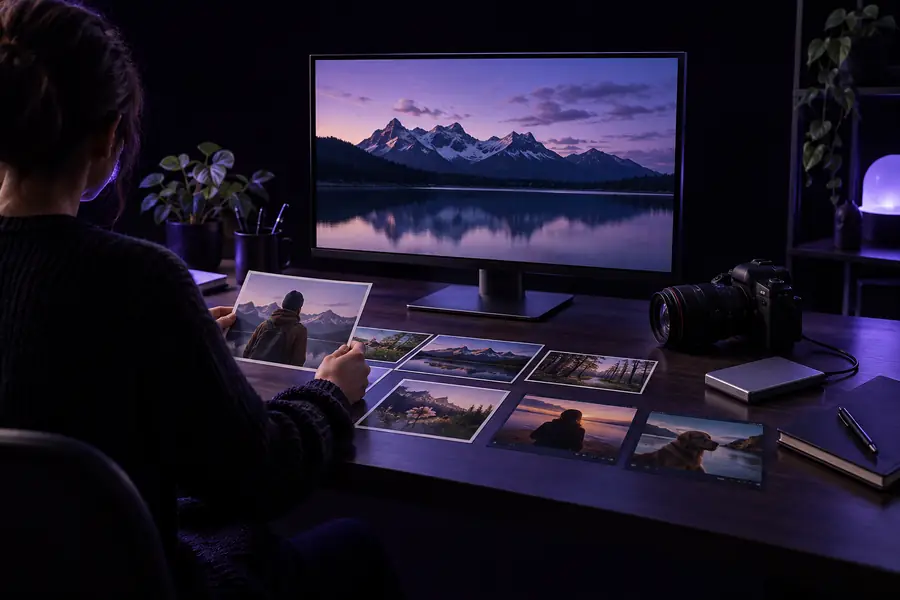
Imagen de origen plana preparada para una conversión 3D en línea
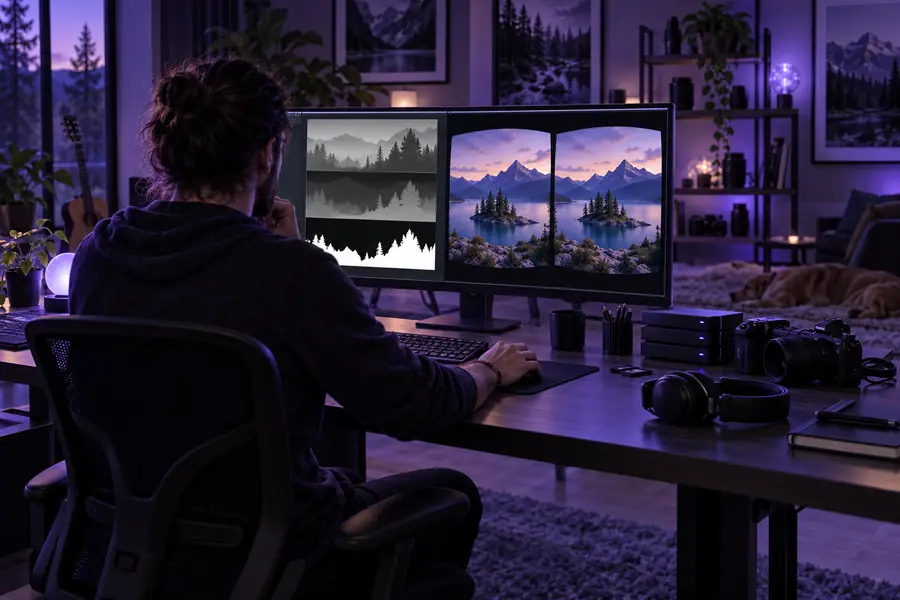
Resultado 3D orientado a la profundidad basado en la imagen de origen

De un vistazo

Un recorrido breve hacia un resultado listo para 3D

La ruta en línea se entiende mejor como una cadena breve: comienza con un medio conocido, revisa la profundidad generada y decide si el resultado necesita más trabajo.

1 Comienza con una imagen o un video que ya tengas
1 fuente
2 Proporciona la información visual plana utilizada para la estimación
2D entrada
3 Revisa un resultado con profundidad añadida y presentación espacial
3D resultado
4 Elige si quieres compartir, probar o perfeccionar el resultado
1 siguiente paso

Preguntas frecuentes sobre la ruta en línea

Preguntas sobre Owl3D en línea gratis

Estas respuestas se centran en lo que la gente suele querer saber antes de probar una ruta de conversión en línea.

La ruta de Owl3D en línea gratis está diseñada como una forma sencilla de comenzar a explorar la conversión 3D. La disponibilidad, los formatos de entrada compatibles y los límites de uso pueden depender del flujo de trabajo actual, así que comprueba el paso de transferencia antes de confiar en ella para un proyecto más grande.

Un convertidor Owl3D gratuito en línea puede ser útil para probar una imagen o un clip corto antes de invertir tiempo en una configuración de escritorio completa. Es más adecuado para vistas previas y experimentos iniciales, mientras que el trabajo de producción avanzado puede seguir necesitando una aplicación 3D específica.

Los puntos de partida más prácticos son las imágenes 2D normales y determinados clips de vídeo. Los sujetos nítidos, el encuadre uniforme y los bordes visibles suelen proporcionar más información al proceso que los medios borrosos o con muchas obstrucciones.

La ruta en línea está pensada para reducir la necesidad de una configuración local inmediata mediante un flujo de trabajo orientado al navegador. Aun así, más adelante puedes elegir una herramienta de escritorio si necesitas edición detallada, exportaciones repetibles o un mayor control sobre el resultado 3D generado.

Empieza a crear
Empieza a crear